
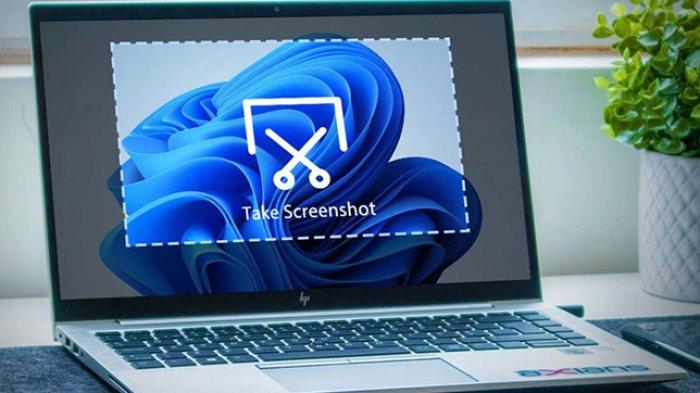
Mengambil screenshot atau tangkapan layar adalah kegiatan yang sering dilakukan oleh pengguna laptop, baik untuk tujuan kerja, belajar, atau sekadar menyimpan informasi penting. Dengan kemajuan teknologi, proses screenshot kini lebih sederhana dan cepat dibandingkan dulu. Tidak perlu menginstal aplikasi tambahan atau memperhatikan banyak langkah kompleks. Berbagai sistem operasi seperti Windows, macOS, dan Linux telah menyediakan fitur screenshot yang mudah diakses melalui tombol keyboard atau aplikasi bawaan. Proses ini juga bisa dilakukan dengan beberapa metode, mulai dari menggunakan tombol kombinasi hingga fitur pencitraan yang terintegrasi. Artikel ini akan membahas berbagai cara screenshot di laptop yang mudah dan cepat, serta memberikan panduan lengkap untuk setiap pengguna.
Penggunaan laptop semakin meningkat seiring dengan perkembangan teknologi dan kebutuhan digital yang semakin kompleks. Dari bekerja, belajar, hingga hiburan, laptop menjadi alat utama dalam kehidupan sehari-hari. Salah satu fitur yang paling sering digunakan adalah screenshot. Tangkapan layar sangat berguna untuk menyimpan informasi, membuat laporan, atau berbagi konten secara langsung. Meskipun tampak sederhana, banyak pengguna masih merasa bingung dengan cara melakukan screenshot karena tidak tahu tombol atau metode yang tepat. berbagai sistem operasi telah memperbaiki dan mempermudah proses ini. Dengan penjelasan yang jelas dan langkah-langkah yang mudah diikuti, siapa pun dapat melakukan screenshot tanpa kesulitan.
Cara screenshot di laptop mudah dan cepat mencakup berbagai metode yang bisa disesuaikan dengan jenis laptop dan sistem operasi yang digunakan. Misalnya, pengguna Windows bisa menggunakan tombol Print Screen (PrtScn) atau kombinasi tombol Alt + Print Screen untuk menangkap layar aktif. Sementara itu, pengguna macOS memiliki opsi seperti Cmd + Shift + 4 untuk menangkap area tertentu atau Cmd + Shift + 3 untuk seluruh layar. Selain itu, ada juga aplikasi bawaan seperti Snipping Tool di Windows atau Screenshot di macOS yang bisa digunakan untuk memotong dan menyimpan gambar secara lebih akurat. Proses ini sangat efisien dan cocok untuk pengguna yang ingin menghemat waktu dan tenaga. Dengan memahami cara-cara tersebut, pengguna laptop dapat dengan mudah mengambil screenshot sesuai kebutuhan.


Cara Screenshot di Laptop dengan Tombol Kombinasi
Salah satu cara screenshot di laptop yang paling umum adalah menggunakan tombol kombinasi pada keyboard. Metode ini sangat sederhana dan tidak memerlukan instalasi aplikasi tambahan. Pada sistem operasi Windows, pengguna dapat menekan tombol Print Screen (PrtScn) untuk menangkap seluruh layar. Jika ingin menangkap hanya jendela aktif, tekan Alt + Print Screen. Setelah itu, buka aplikasi seperti Microsoft Paint atau Word dan tempelkan hasil screenshot dengan menekan Ctrl + V. Hasilnya akan tersimpan dalam bentuk gambar yang bisa disimpan sebagai file.
Di sisi lain, pengguna macOS memiliki beberapa opsi. Untuk menangkap seluruh layar, tekan Cmd + Shift + 3. Jika ingin menangkap area tertentu, gunakan Cmd + Shift + 4, lalu geser mouse untuk memilih wilayah yang ingin ditangkap. Setelah itu, gambar akan otomatis disimpan di desktop. Pengguna juga bisa menggunakan Cmd + Shift + 5 untuk membuka panel screenshot yang memungkinkan pengaturan tambahan seperti merekam layar atau menangkap layar dengan durasi tertentu.
Metode ini sangat efektif untuk pengguna yang ingin melakukan screenshot dengan cepat dan tanpa harus membuka aplikasi tambahan. Namun, beberapa pengguna mungkin merasa sulit mengingat kombinasi tombol atau tidak nyaman dengan cara ini. Oleh karena itu, terdapat alternatif lain yang bisa digunakan.


Menggunakan Aplikasi Bawaan untuk Screenshot
Selain tombol kombinasi, pengguna laptop juga bisa menggunakan aplikasi bawaan yang sudah terinstal di sistem operasi. Di Windows, salah satu aplikasi yang populer adalah Snipping Tool. Aplikasi ini memungkinkan pengguna untuk menangkap layar dengan berbagai bentuk, seperti persegi panjang, lingkaran, atau bahkan bentuk bebas. Untuk mengaksesnya, cukup ketik “Snipping Tool” di kotak pencarian dan buka aplikasi tersebut. Setelah itu, klik New dan pilih jenis penangkapan yang diinginkan. Gambar akan disimpan dalam format PNG dan bisa diedit jika diperlukan.
Di macOS, pengguna bisa menggunakan Screenshot yang merupakan aplikasi bawaan. Aplikasi ini memiliki antarmuka yang sederhana dan mudah digunakan. Pengguna dapat memilih antara menangkap seluruh layar, area tertentu, atau jendela aktif. Selain itu, aplikasi ini juga memungkinkan pengguna untuk menyimpan gambar langsung ke clipboard atau menyimpannya di folder tertentu.
Aplikasi bawaan ini sangat cocok bagi pengguna yang ingin memiliki kontrol lebih terhadap proses screenshot. Meskipun agak sedikit lebih rumit dibandingkan tombol kombinasi, aplikasi ini menawarkan fleksibilitas yang lebih besar dan kemampuan untuk mengedit gambar sebelum disimpan.


Mencatat Layar dengan Fitur Rekam Video
Selain menangkap layar sebagai gambar, pengguna laptop juga bisa merekam layar dalam bentuk video. Fitur ini sangat berguna untuk membuat tutorial, presentasi, atau dokumentasi. Di Windows, pengguna dapat menggunakan Xbox Game Bar untuk merekam layar. Tekan Win + G untuk membuka aplikasi, lalu klik tombol Start Recording. Pengguna juga bisa mengatur pengaturan seperti resolusi, suara, dan durasi rekaman.
Di macOS, pengguna bisa menggunakan QuickTime Player untuk merekam layar. Buka aplikasi QuickTime Player, klik File > New Screen Recording, lalu pilih area layar yang ingin direkam. Pengguna juga bisa menambahkan suara atau menghentikan rekaman dengan mudah.
Fitur ini sangat cocok bagi pengguna yang ingin merekam aktivitas di layar secara real-time. Meskipun memakan ruang penyimpanan lebih besar, hasil rekaman bisa sangat berguna untuk berbagai keperluan.
Tips dan Trik untuk Screenshot yang Lebih Efisien
Untuk memaksimalkan penggunaan screenshot, ada beberapa tips dan trik yang bisa diterapkan. Pertama, pastikan layar dalam kondisi yang bersih dan jelas agar hasil screenshot tidak terganggu oleh objek yang tidak diperlukan. Kedua, gunakan fitur Preview atau Edit pada aplikasi screenshot untuk memperbaiki gambar sebelum menyimpannya.
Selain itu, pengguna bisa menggunakan cloud storage seperti Google Drive atau Dropbox untuk menyimpan screenshot secara aman dan mudah diakses dari berbagai perangkat. Terakhir, jangan lupa untuk menyimpan screenshot dengan nama yang jelas dan sesuai dengan konten yang ditangkap agar lebih mudah ditemukan di masa depan.
Dengan mengikuti tips dan trik ini, pengguna laptop dapat melakukan screenshot dengan lebih efisien dan efektif.
Keuntungan Menggunakan Screenshot di Laptop
Menggunakan screenshot di laptop memiliki berbagai keuntungan yang bisa sangat bermanfaat bagi pengguna. Pertama, screenshot memungkinkan pengguna untuk menyimpan informasi penting secara instan, tanpa harus mengetik ulang atau mengingat detailnya. Hal ini sangat berguna dalam situasi darurat atau saat membutuhkan bukti visual.
Kedua, screenshot bisa digunakan untuk berbagi informasi dengan orang lain secara cepat. Misalnya, dalam sebuah tim kerja, screenshot bisa digunakan untuk mengirimkan data atau instruksi tanpa perlu mengirimkan dokumen yang terlalu besar. Ketiga, screenshot juga bisa digunakan sebagai bukti atau arsip untuk keperluan legal atau administratif.
Selain itu, screenshot bisa menjadi alat pembelajaran yang efektif. Dalam pendidikan, siswa bisa menggunakan screenshot untuk menyimpan materi pelajaran atau contoh soal yang ingin dipelajari kembali. Dengan begitu, proses belajar menjadi lebih efisien dan terstruktur.
Kesimpulan
Cara screenshot di laptop mudah dan cepat telah berkembang pesat, sehingga pengguna tidak perlu lagi repot-repot mencari solusi yang rumit. Dengan berbagai metode yang tersedia, termasuk tombol kombinasi, aplikasi bawaan, dan fitur rekam video, setiap pengguna bisa memilih cara yang paling sesuai dengan kebutuhan mereka. Proses ini tidak hanya mempermudah pekerjaan tetapi juga meningkatkan efisiensi dalam berbagai bidang, baik kerja, belajar, maupun hiburan. Dengan memahami cara-cara tersebut, pengguna laptop dapat dengan percaya diri melakukan screenshot tanpa kesulitan.